Typora图片上传阿里云对象存储OSS
1.资源准备
- Markdown工具:Typora
- 对象存储使用阿里云OSS
- 使用的工具Picgo
2.阿里云对象存储OSS操作
2.1购买阿里云对象存储OSS
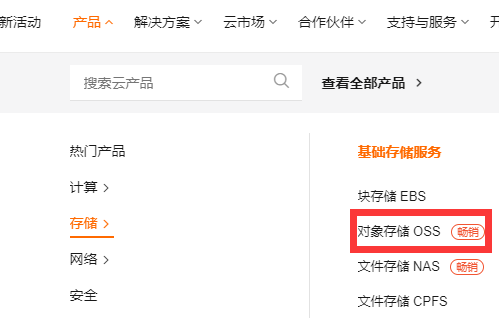
2.2创建bucket
进入对象存储OSS概览界面
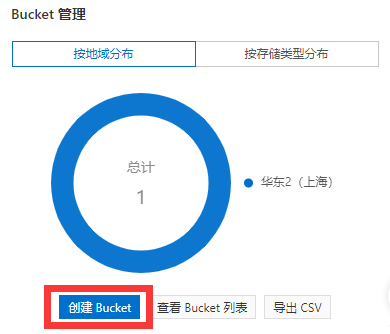
在Bucket管理界面点击创建Bucket
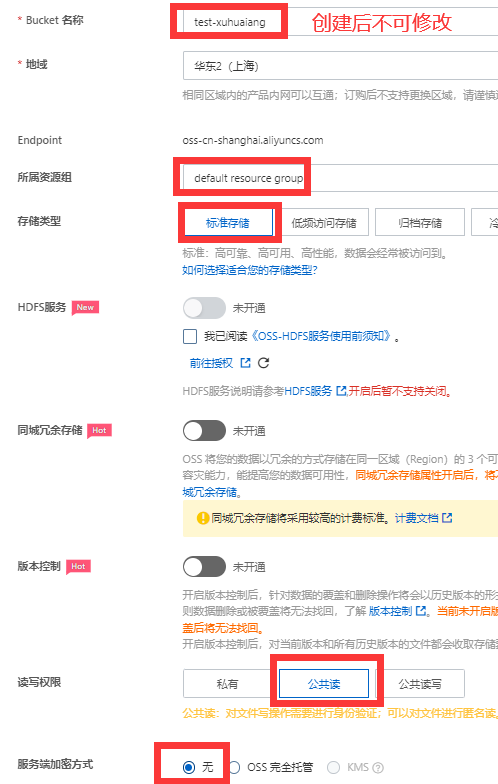
- 设置Bucket参数
- 在刚刚生成的Bucket中创建新的文件夹(后续设置PicGo会用到)

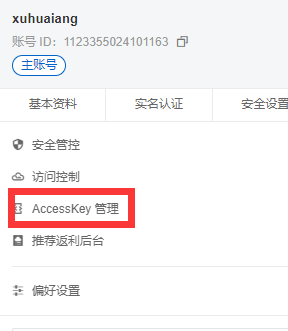
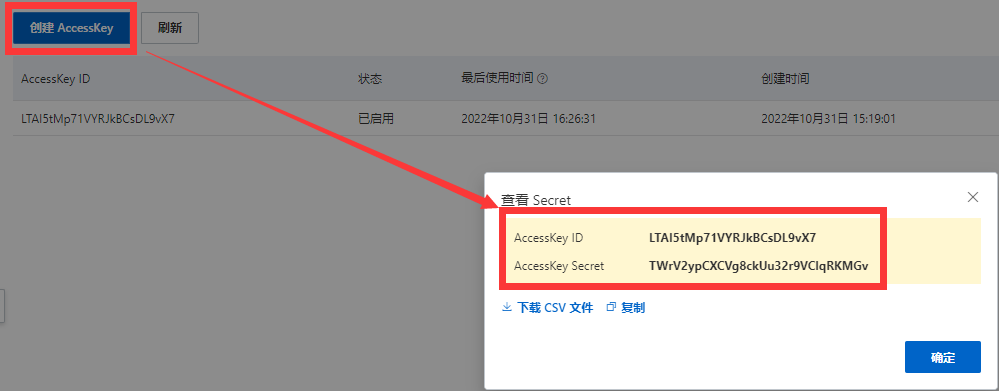
- 在阿里云中生成访问密钥(后续设置PicGo会用到)
3.安装Picgo并进行相应设置
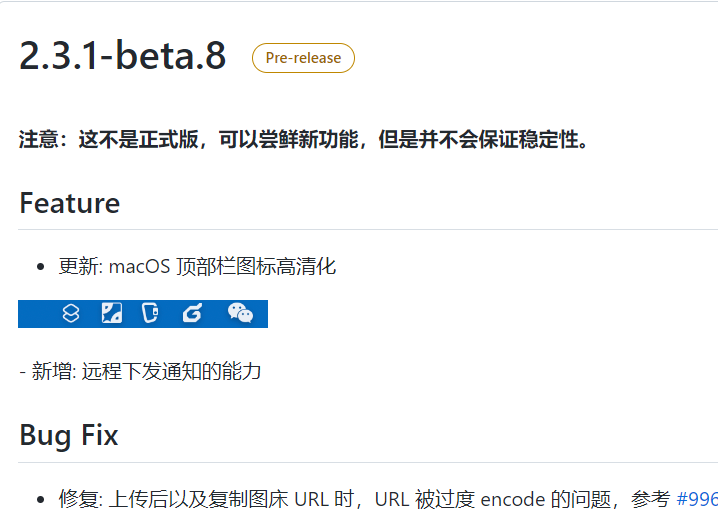
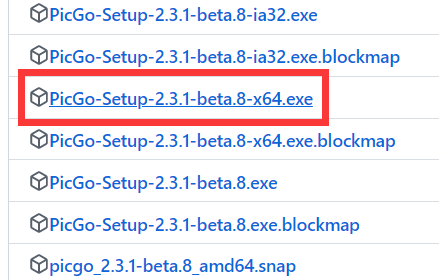
- 下载安装包并安装

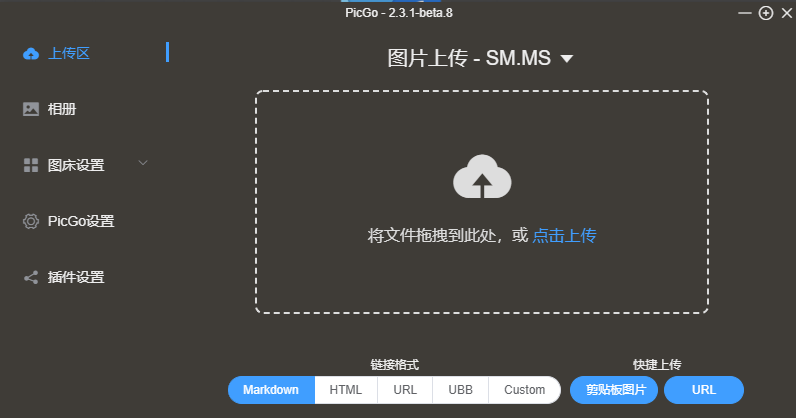
- PicGo界面
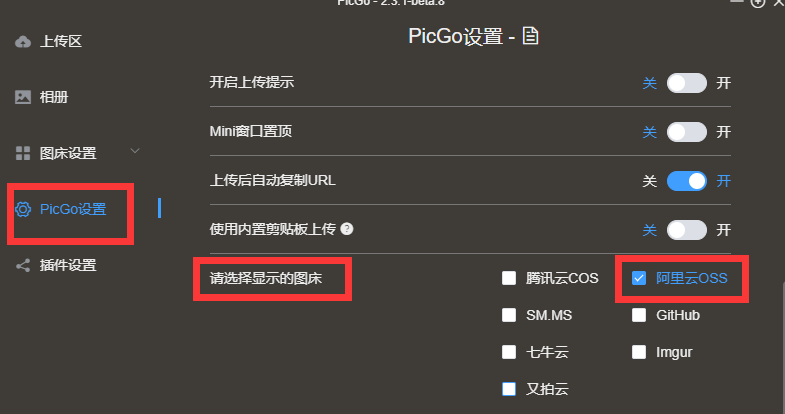
- PicGo设置
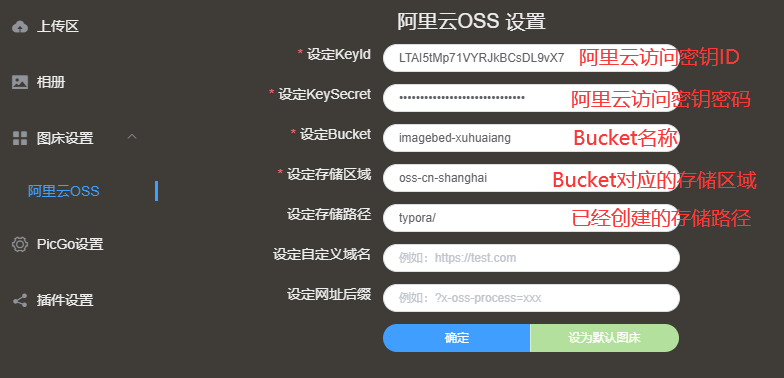
- 阿里云OOS设置
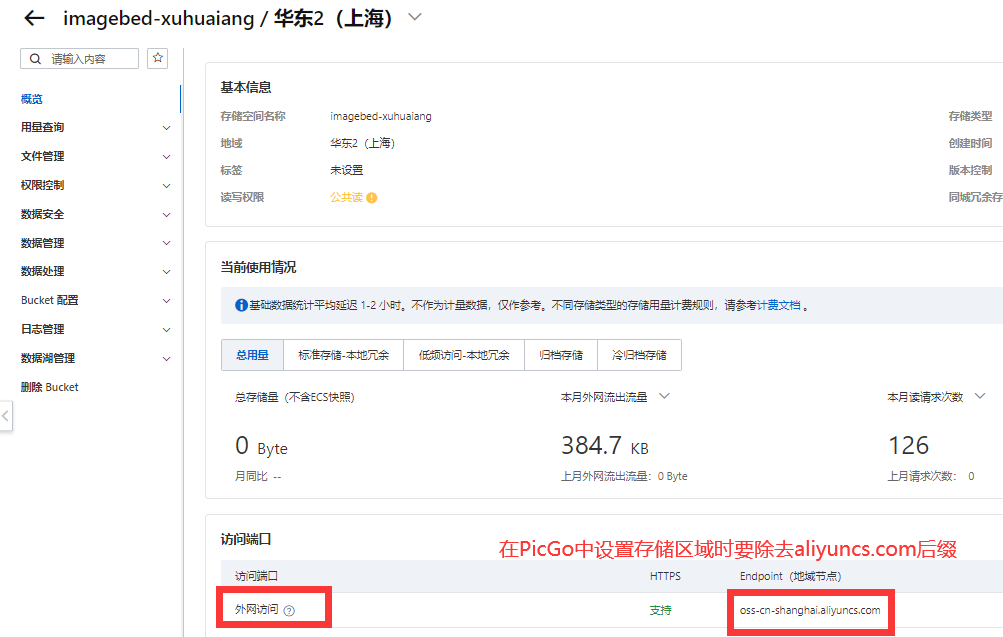
其中Bucket对应的存储区域查看方式为:查看Bucket概况
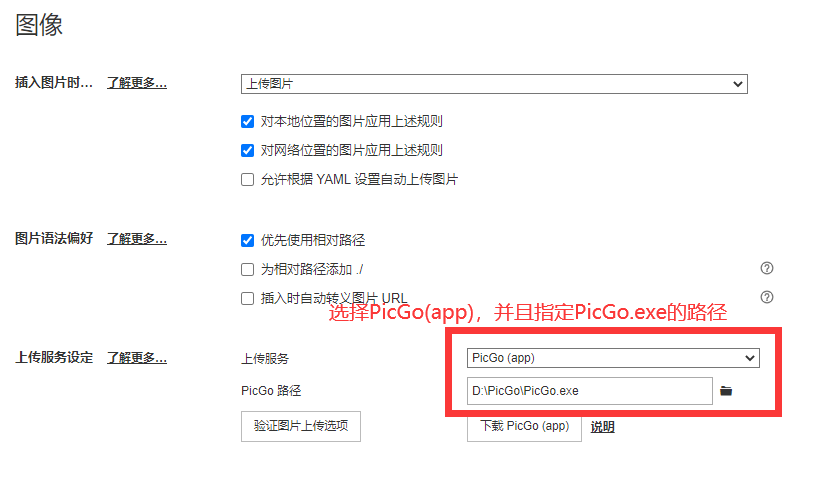
4.设置Typora
5.Typora上传图片测试
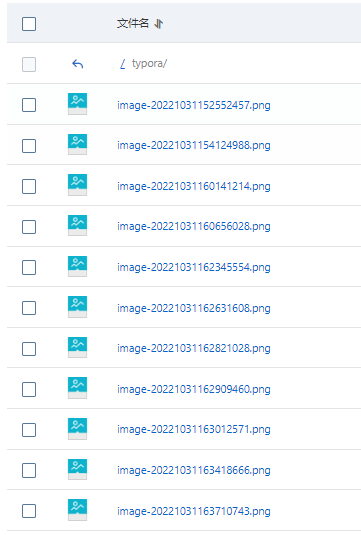
上传的图片能够上传到对应Bucket的相应文件夹中
Typora图片上传阿里云对象存储OSS
https://xhablog.online/2022/08/20/Typora图片上传阿里云对象存储OSS/